一、 IP共享器设置
为了采用户能够了解南校区认证和上网方式,顺利采用手机、平板电脑连接校园网,特制作了采用IP共享器和无线路由器的采用说明,请用户参照附件中相应采用说明进行配置。
基本情况说明:
(1) IP共享器位于住户家里,空开下面的白色TCL集成弱电箱里面;
(2) 集成弱电箱里面有个开关,那是IP共享器的电源开关;实际上
(3) 入户线有两根,一根是主线,一根是备用线,只有一根线可用;
(4) 入户线接在IP共享器的IN接口。
IP共享器设置说明(以win7界面为演示文本)
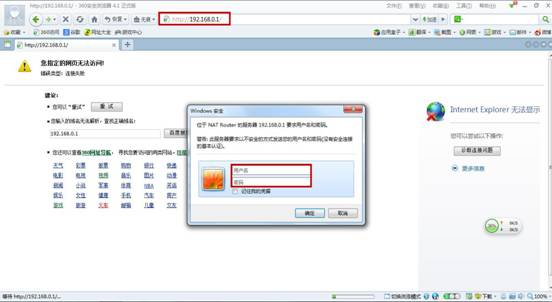
1、将入户线接在IP共享器的“IN”口,通到各个房子的网线接在“OUT”口上,在任意房子的墙上网口上接上电脑,网卡灯亮起,在浏览器地址栏输入“192.168.0.1”点击回车键,会弹出输入用户名和密码的界面,输入默认的用户名密码“admin”,进入IP共享器管理界面。
如图1
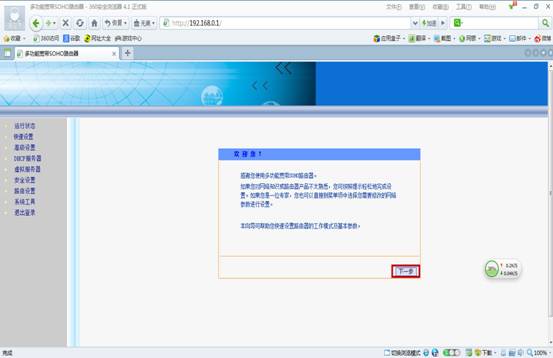
2、成功登录IP共享器后将显示IP共享器的设置向导界面。
如图2
3、单击“下一步”,进入上网方式选择界面。
如图3
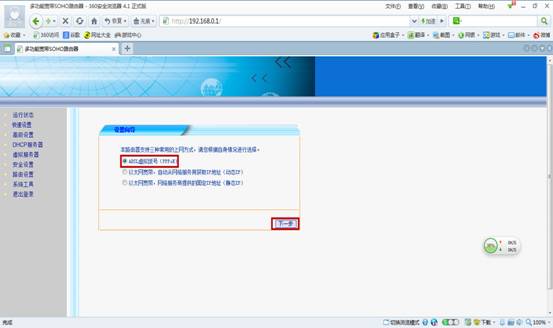
4、选择“ADSL虚拟拨号(PPPoE)”,单击“下一步”,进入账号和密码界面。
如图4

5、输入自己上网的账号和密码,单击“下一步”,进入设置完成界面。
如图5
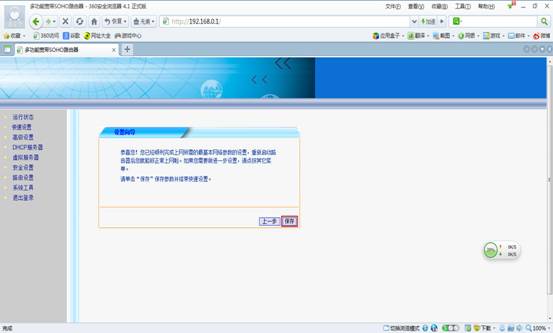
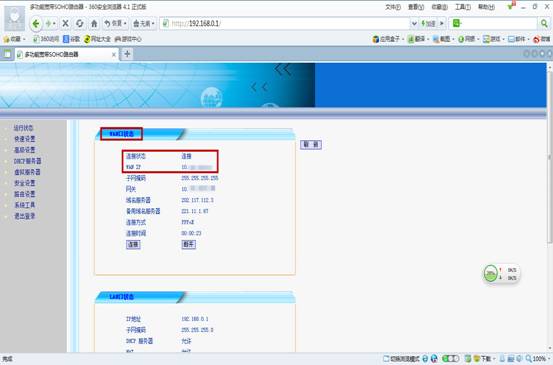
6、单击“保存”后,界面将自动跳转到运行状态界面,观察最上面的“WAN口状态”,如果连接状态显示“连接”,下面也显示一个“10.X.X.X”的地址,就表示IP共享器已经设置好了,可以正常上网。
如图6
注:IP共享器设置好了后,在各个房子上网就不需要认证了,IP共享器已经完成认证过程。
路由器使用设置请参照 :路由器配置用户手册


